Configuración de Consulta en CloudMedico
La página «Mi Consulta» de CloudMedico concentra la identidad, los datos de contacto, la moneda y las preferencias de recordatorios de la clínica en una sola tarjeta. Es la misma pantalla que ves dentro del portal y los cambios se aplican inmediatamente en el portal del paciente, los correos y los documentos.
Acceder a Configuración de Consulta
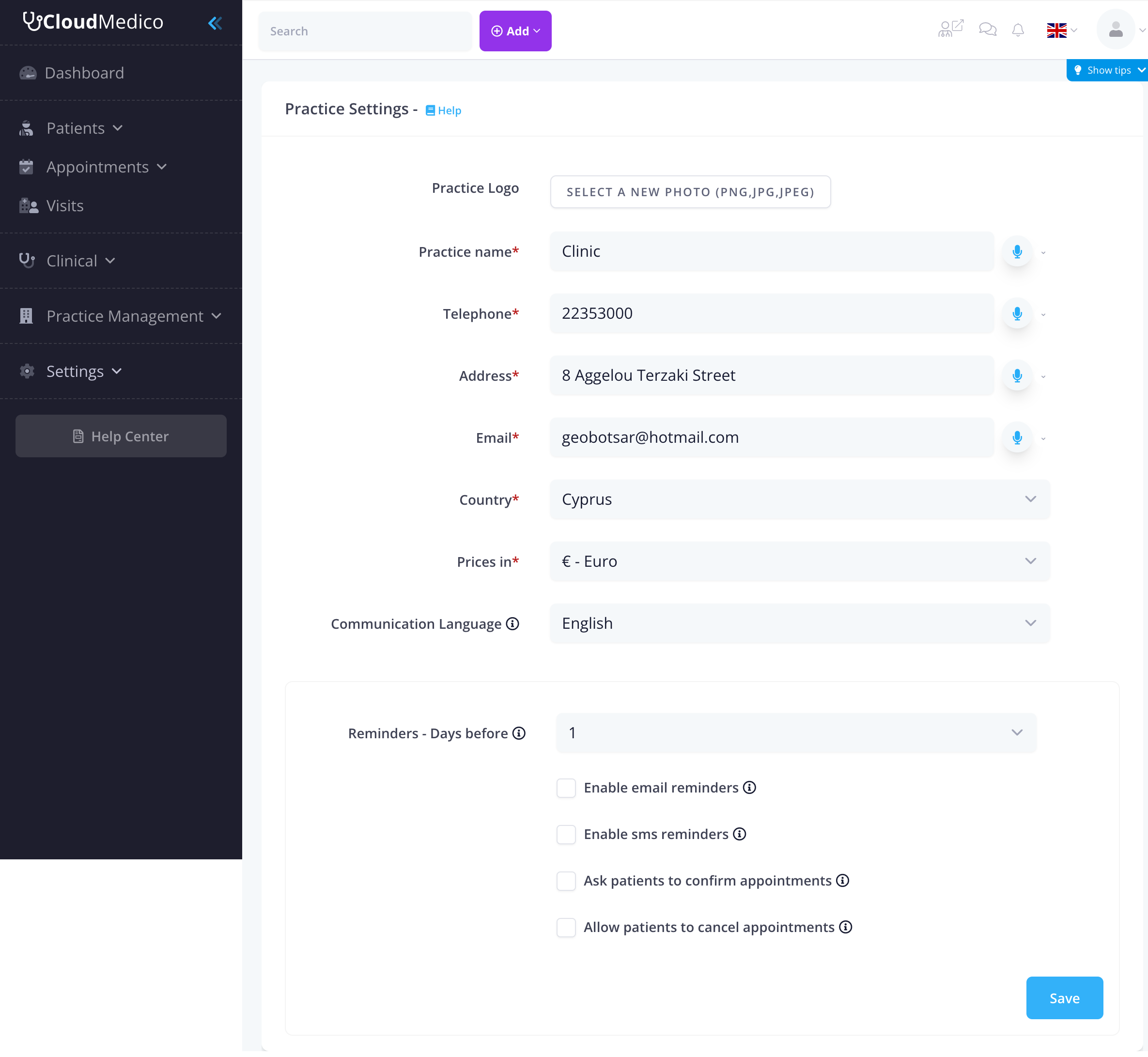
Utiliza el menú lateral y selecciona Configuración → Mi Consulta o abre el menú del usuario (arriba a la derecha) y haz clic en Mi Consulta. Ambas rutas muestran la tarjeta ilustrada a continuación.
Identidad y datos de contacto
El primer bloque reúne todos los campos que aparecen en recibos, recordatorios y portal. Cada input dispone de iconos para dictado o traducción, ideales para equipos multilingües.
- Logo de Consulta: Sube o actualiza la imagen que se usa en PDFs, emails y portal.
- Nombre de Consulta*: Campo obligatorio visible para personal y pacientes (soporta traducciones).
- Teléfono*: Número principal utilizado en todas las comunicaciones salientes.
- Dirección*: Dirección postal completa de la consulta.
- Email*: Correo principal para respuestas y notificaciones.
- País*: Lista desplegable con todas las jurisdicciones; define el formato de teléfonos, impuestos y textos legales.
Preferencias financieras e idioma
- Precios en*: Selecciona la moneda que debe aparecer en facturas, recibos y reportes (incluye monedas fiat y algunas crypto).
- Idioma de comunicación: Determina el idioma utilizado en los textos predeterminados de recordatorios (English, Ελληνικά o Spanish).
Recordatorios y confirmaciones
- Recordatorios – Días antes: Define cuántos días antes de la cita se envía el aviso (0–14).
- Habilitar recordatorios por correo y emails de marketing: Activa los correos automáticos para citas y newsletters a pacientes con consentimiento.
- Habilitar recordatorios por SMS y marketing SMS: Envía SMS transaccionales y promocionales (requiere créditos disponibles).
- Solicitar confirmación de citas: Incluye un botón o enlace para que el paciente confirme la asistencia.
- Permitir que los pacientes cancelen citas: Autoriza la cancelación directa desde el recordatorio.
Guardar cambios
Pulsa Guardar una vez completes los campos. Los obligatorios se validan en el acto y los iconos de ayuda explican cada control. Tras guardar, las preferencias se aplican automáticamente al portal del paciente, emails y documentos financieros.
Consejos rápidos
- Actualiza los datos cada vez que cambies de marca, teléfono o dirección.
- Alinea el idioma de comunicación con el idioma predominante de tus pacientes.
- Ajusta los días de recordatorio al flujo de trabajo (1 día para urgencias, 3+ para consultas programadas).
- Activa email y SMS si deseas reducir al máximo las ausencias, siempre que dispongas de créditos.