Gestión de Ubicaciones de Consulta en CloudMedico
La característica de Ubicaciones en CloudMedico te permite gestionar múltiples ubicaciones de consulta, clínicas u oficinas desde una sola cuenta. Esto es esencial para consultas con múltiples sitios o doctores que trabajan en diferentes ubicaciones.
Vista de Lista de Ubicaciones
La página de Lista de Ubicaciones muestra todas las ubicaciones de tu consulta en un formato de tabla integral:
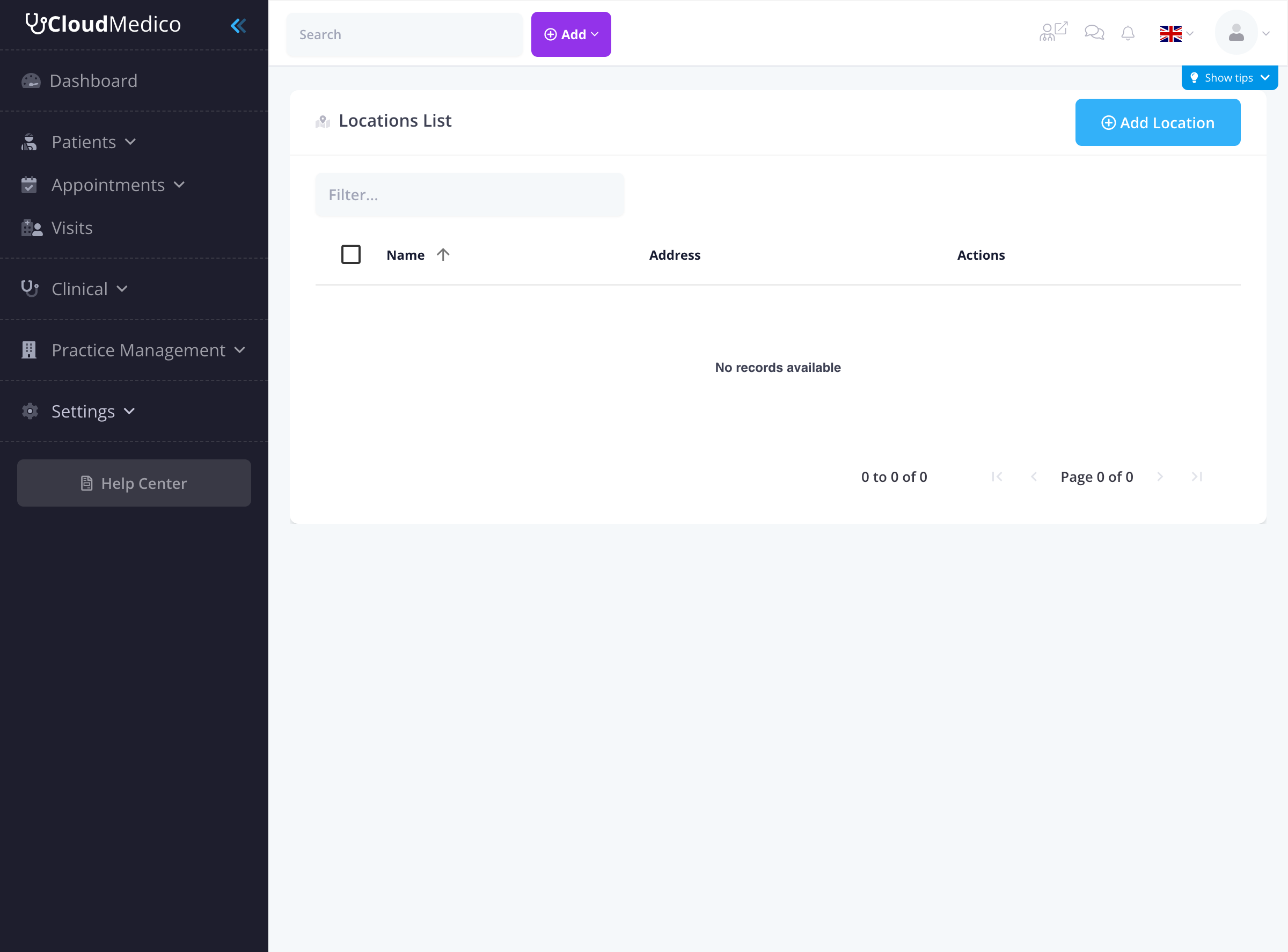
La lista de ubicaciones muestra:
- Nombre: El nombre de la ubicación con casilla para selección
- Dirección: Información de dirección completa
- Acciones: Opciones de editar y eliminar para cada ubicación
- Búsqueda/Filtro: Usa la caja de filtro para encontrar rápidamente ubicaciones específicas
Agregar una Nueva Ubicación
Para agregar una nueva ubicación de consulta, haz clic en el botón 'Agregar Ubicación'. Se te presentará un formulario integral:
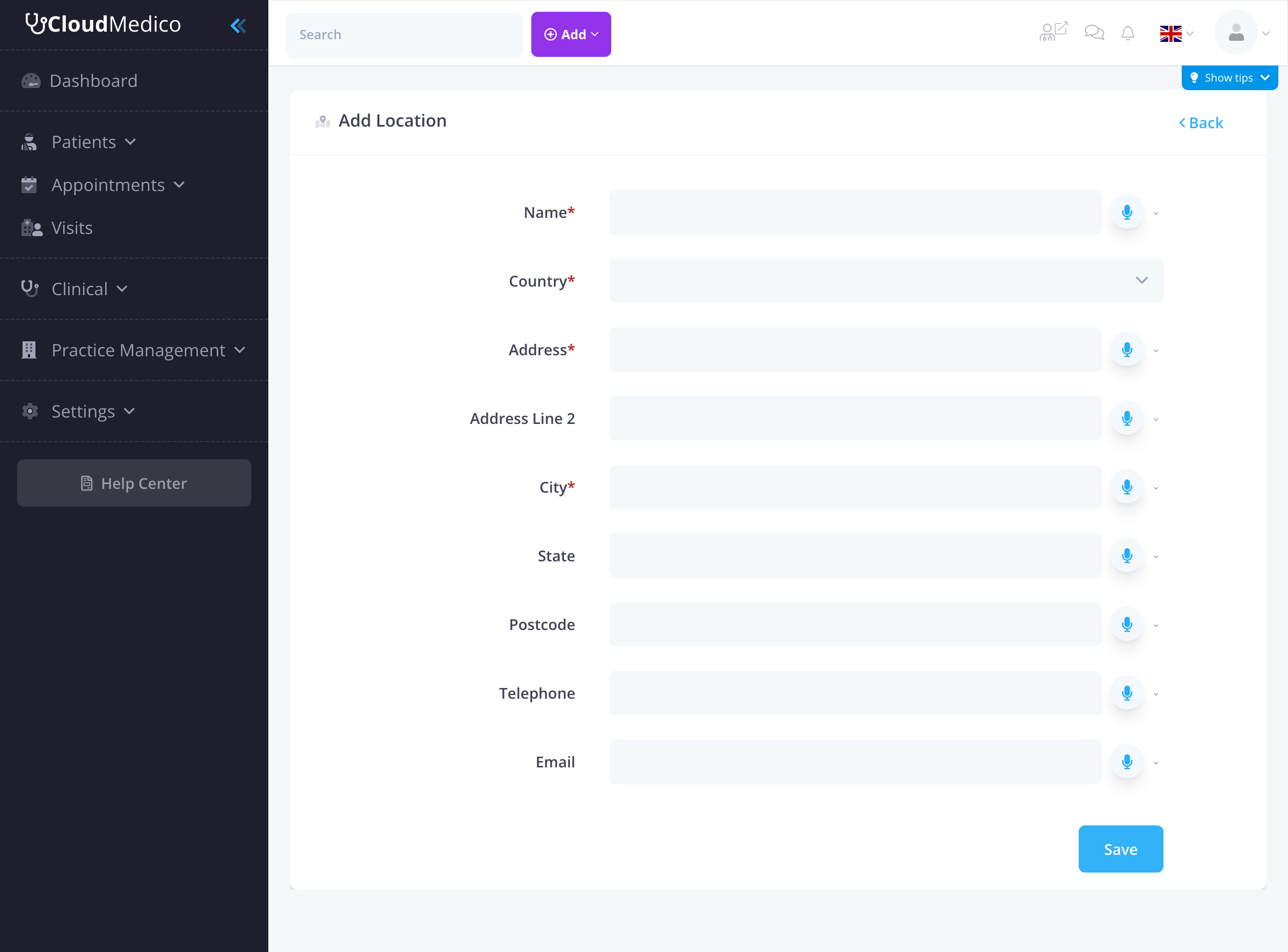
El formulario incluye los siguientes campos:
Campos Requeridos
- Nombre: Un nombre descriptivo para la ubicación (ej., 'Clínica Principal', 'Oficina del Centro')
- País: Selecciona de la lista desplegable integral de países
- Dirección: Dirección de calle completa
- Ciudad: Ciudad donde está situada la ubicación
Campos Opcionales
- Línea de Dirección 2: Información adicional de dirección (suite, piso, etc.)
- Estado: Estado o provincia
- Código Postal: Código postal o ZIP
- Teléfono: Número de contacto principal
- Correo: Dirección de correo específica de la ubicación
Soporte Multiidioma
Todos los campos de ubicación soportan múltiples idiomas, permitiéndote mantener información de ubicación en diferentes idiomas para consultas internacionales o personal multiidioma.
Características del Formulario
El formulario de ubicación incluye varias características útiles:
- Selección de Idioma: Cada campo tiene un selector de idioma para contenido multiidioma
- Validación: Validación en tiempo real para campos requeridos
- Lista Desplegable de Países: Lista integral de países para datos de ubicación precisos
- Diseño Responsivo: Funciona en todos los tamaños de dispositivo
Gestionar Ubicaciones
Editar Ubicaciones
Para editar una ubicación existente:
1. Haz clic en el nombre de la ubicación en la lista de ubicaciones
2. Actualiza cualquier información que haya cambiado
3. Haz clic en 'Guardar' para actualizar los detalles de la ubicación
Eliminar Ubicaciones
Para remover una ubicación:
1. Selecciona la ubicación que quieres eliminar
2. Haz clic en el botón 'Eliminar'
3. Confirma la eliminación
Nota: No puedes eliminar una ubicación si tiene citas asociadas, visitas u otros registros.
Usar Ubicaciones en la Consulta
Programación de Citas
Al programar citas, puedes:
- Seleccionar en qué ubicación tendrá lugar la cita
- Filtrar citas por ubicación
- Generar reportes específicos por ubicación
Asignaciones de Doctor
Puedes asignar doctores a ubicaciones específicas:
- Algunos doctores pueden trabajar en múltiples ubicaciones
- Otros pueden ser específicos de ubicación
- Esto ayuda con la programación y gestión de recursos
Reportes de Ubicación
CloudMedico proporciona varios reportes basados en ubicaciones:
- Volumen de citas por ubicación
- Análisis de ingresos por ubicación
- Distribución de pacientes entre ubicaciones
- Utilización de doctores por ubicación
Mejores Prácticas
Para gestionar efectivamente múltiples ubicaciones:
- Usa nombres claros y descriptivos para cada ubicación
- Mantén la información de contacto actualizada
- Revisa regularmente reportes específicos por ubicación
- Capacita al personal en procedimientos específicos por ubicación
- Asegura que todas las ubicaciones sigan los mismos estándares de entrada de datos