Formularios de pacientes | Documentación de CloudMedico
Los formularios de pacientes permiten que los pacientes respondan a tus preguntas y firmen en línea antes de llegar a la consulta. Crea un formulario una vez, o empieza desde una plantilla lista, y envíalo desde la pestaña Documentos del paciente. El paciente lo rellena y lo firma en el Portal del Paciente, y tú recibes sus respuestas y un PDF firmado en su expediente.
Los formularios de pacientes están incluidos en todos los planes, incluida la prueba gratuita, y sus preguntas no cuentan para el límite de campos personalizados de tu plan.
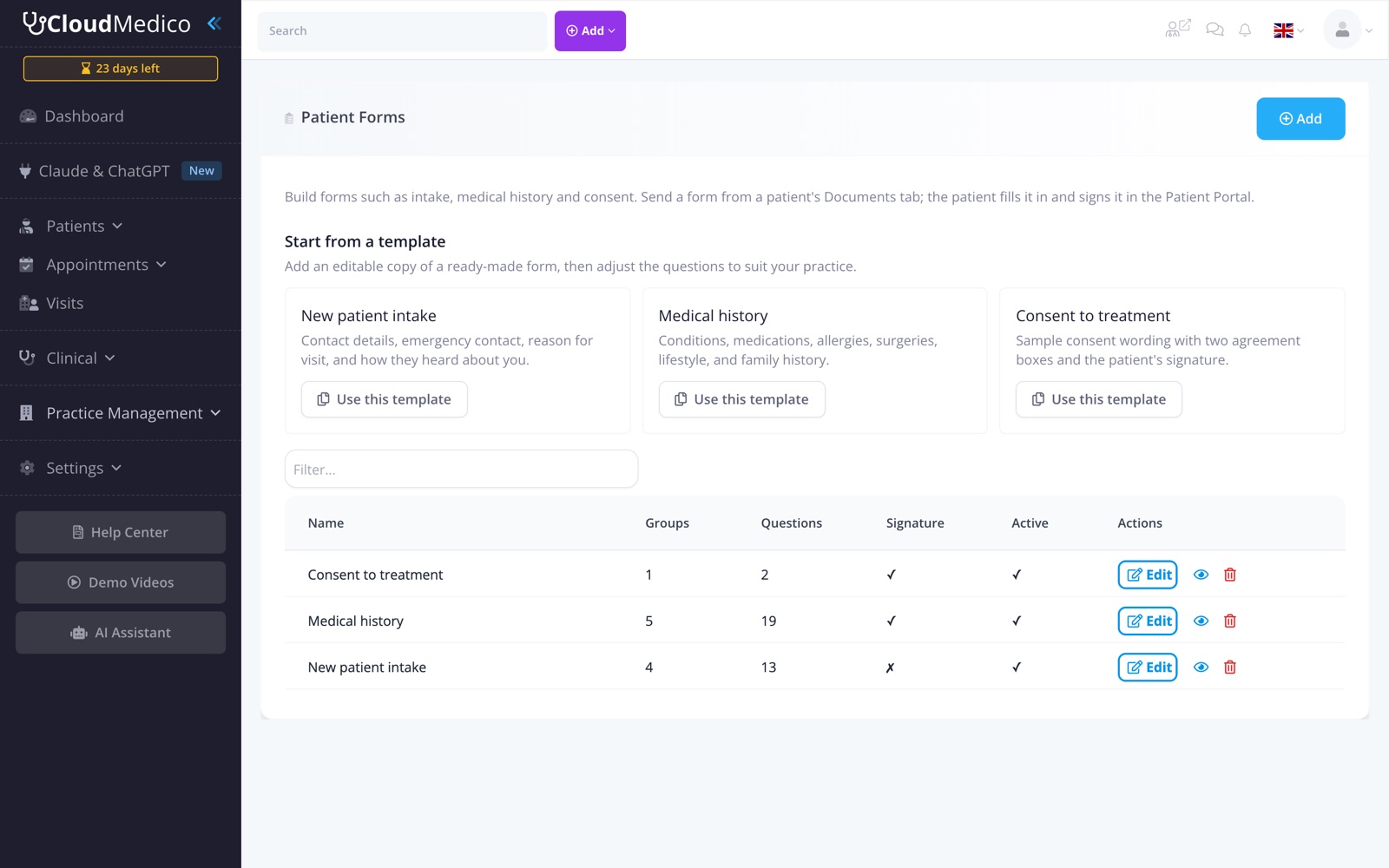
Empieza desde una plantilla
Ve a Gestión de Práctica > Formularios de pacientes. En Empezar desde una plantilla, selecciona Usar esta plantilla en uno de los formularios listos:
- Admisión de paciente nuevo: datos de contacto, contacto de emergencia, motivo de la visita y cómo conoció la consulta.
- Historial médico: enfermedades, medicamentos, alergias, cirugías, estilo de vida e historial familiar.
- Consentimiento para el tratamiento: texto de consentimiento de ejemplo con dos casillas de aceptación y la firma del paciente.
CloudMedico agrega una copia editable en el idioma que estás usando. Cambia el texto, agrega o quita preguntas y guarda. La plantilla de consentimiento es un texto de ejemplo, no asesoramiento legal: revísala y adáptala a tu consulta antes de enviarla.
Crea o edita un formulario
Selecciona Agregar para crear un formulario desde cero, o Editar en uno existente. Escribe un Nombre y, si quieres, una Descripción, que el paciente ve al principio del formulario. Marca Pedir la firma del paciente si el formulario necesita firma. Desmarca Activo para que un formulario ya no se pueda enviar; los que ya se enviaron aún se pueden completar.
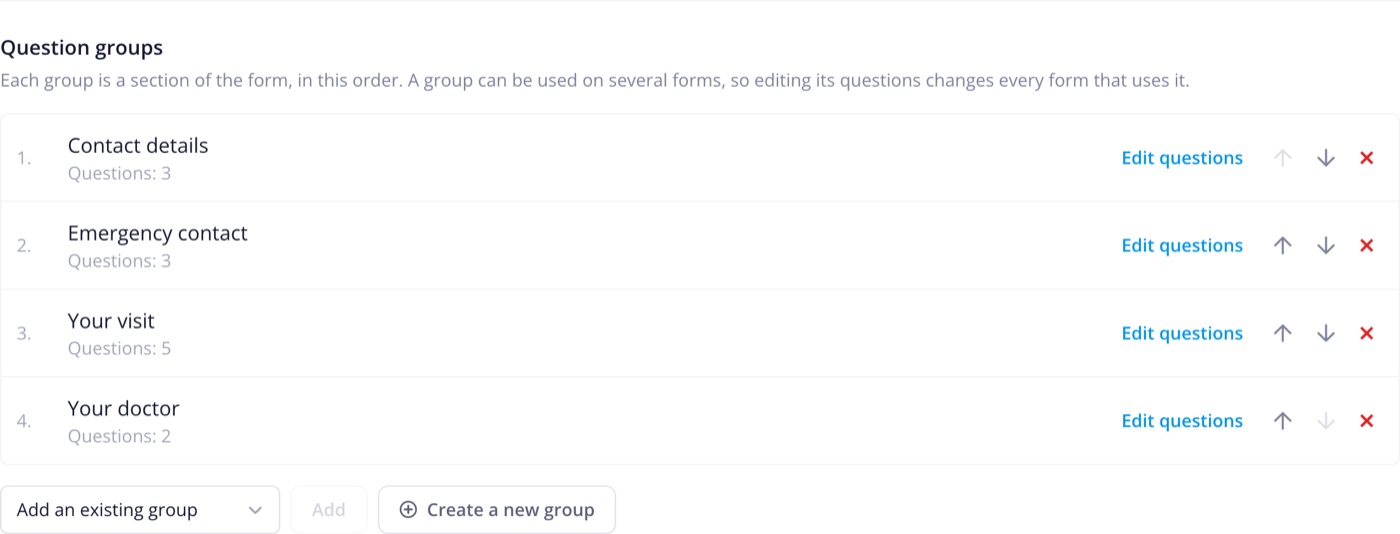
Grupos de preguntas
Un formulario se compone de grupos de preguntas, que el paciente ve como secciones en el orden que elijas. Usa las flechas para cambiar el orden, Agregar un grupo existente para reutilizar uno, o Crear un grupo nuevo. Selecciona Editar preguntas para agregar o cambiar las preguntas de un grupo.
Un grupo puede usarse en varios formularios, así que editar sus preguntas cambia todos los formularios que lo usan. Los grupos de los formularios son grupos de campos personalizados con la sección Formularios de pacientes, así que también puedes gestionarlos en Gestión de Práctica > Campos personalizados.
Tipos de preguntas
Una pregunta puede ser texto de una línea, texto de varias líneas, un número, una fecha, una lista desplegable, una casilla Sí/No o botones de opción. Marca una pregunta como obligatoria si el paciente debe responderla; una casilla obligatoria, como "Acepto", debe estar marcada.
Un Bloque de texto agrega un título y un párrafo en lugar de una pregunta, por ejemplo el texto de consentimiento o instrucciones.
Selecciona Vista previa en un formulario para verlo como lo verá el paciente. Nada de lo que escribas en la vista previa se guarda.
Envía un formulario a un paciente
1. Abre el paciente y ve a la pestaña Documentos.
2. Selecciona Agregar Documento y elige Enviar un formulario de paciente.
3. Selecciona el Formulario de paciente. El título se rellena automáticamente.
4. Elige la Acción del paciente: Rellenar, o Rellenar y eSign para recoger también la firma del paciente. Si hace falta, agrega Instrucciones.
5. Guarda.
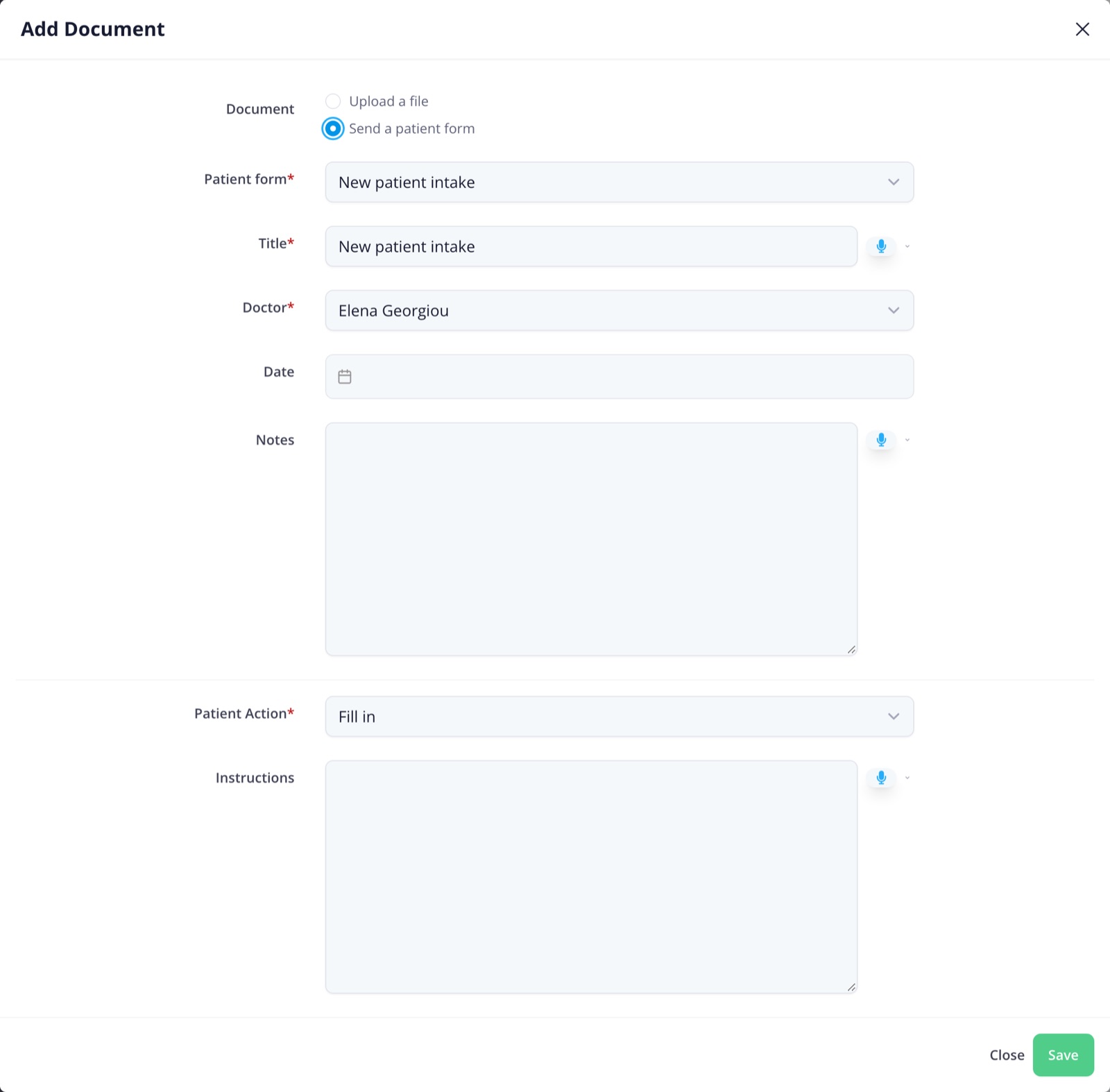
El paciente necesita tener activado Tiene Portal del Paciente y un correo electrónico. Recibe un correo avisándole de que la consulta le envió un formulario, con un enlace que lo abre después de iniciar sesión. Este correo se envía aunque los recordatorios estén desactivados.
Lo que ve el paciente
En el Portal del Paciente, el paciente abre el formulario, responde a las preguntas, firma si se lo pediste y selecciona Enviar formulario. Los formularios funcionan en el móvil, la tableta o el ordenador, sin descargar nada.
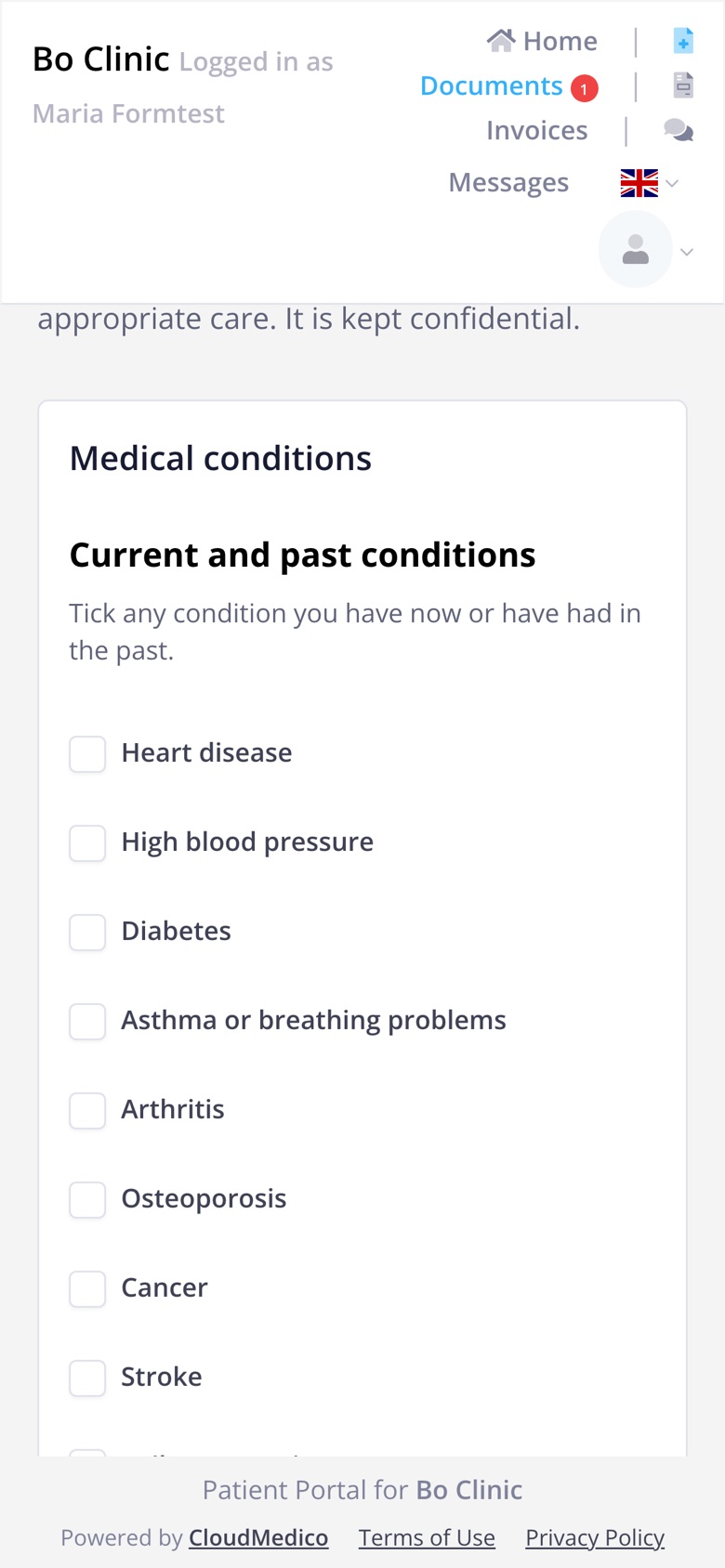
Antes de enviarlo, se avisa al paciente de que un formulario enviado no se puede cambiar. Si falta una respuesta obligatoria o una casilla obligatoria no está marcada, el formulario indica cuáles hay que completar.
Revisa las respuestas
Cuando el paciente envía el formulario, el miembro del equipo que lo envió recibe un correo. Abre el formulario desde la pestaña Documentos del paciente para ver las respuestas, agrupadas como en el formulario, y la firma del paciente.
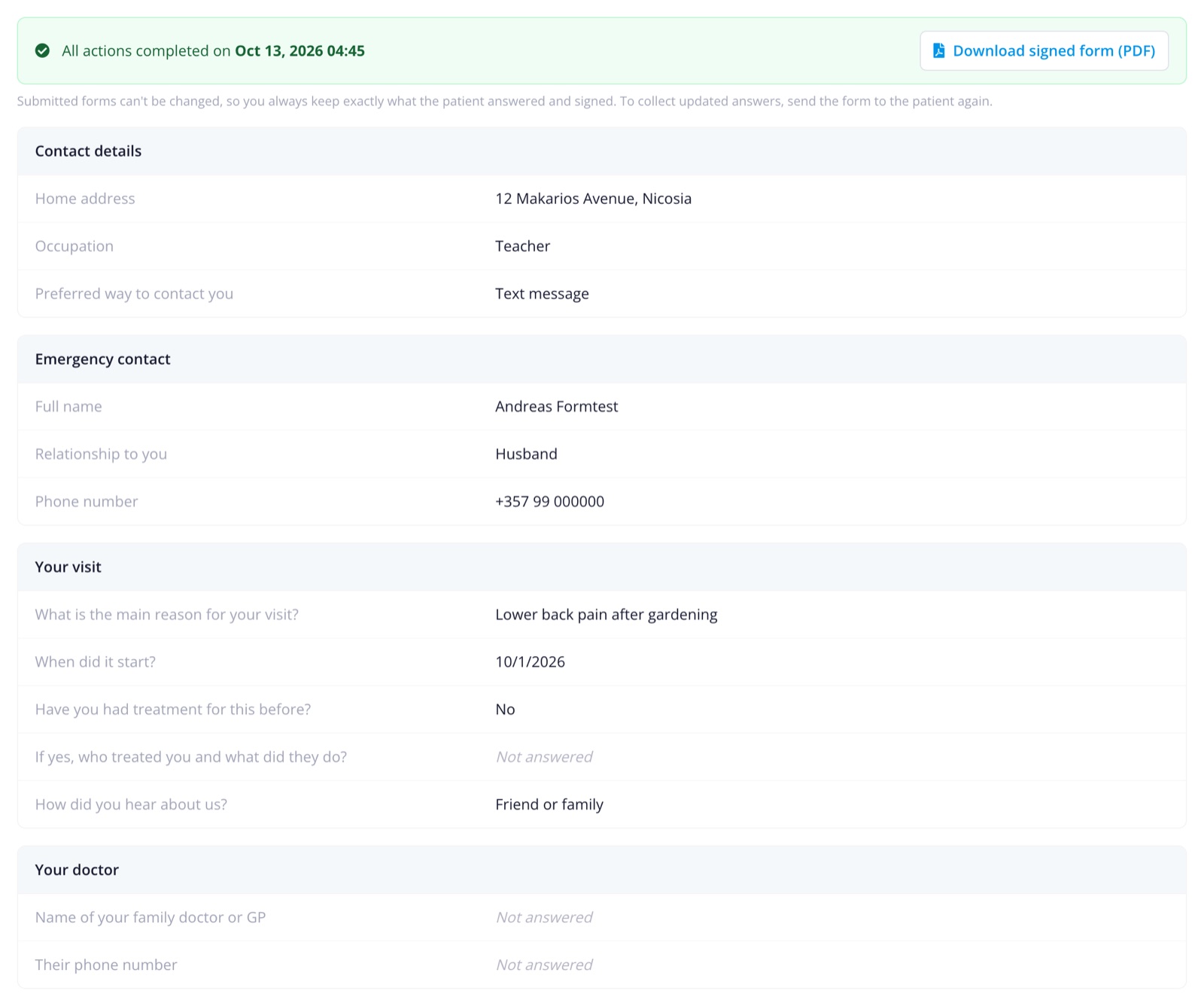
Selecciona Descargar formulario firmado (PDF) para obtener una copia firmada con todas las preguntas y respuestas, lista para imprimir o archivar. El paciente puede descargar la misma copia desde el Portal del Paciente.
Ni el paciente ni tu equipo pueden cambiar un formulario enviado, así siempre conservas exactamente lo que el paciente respondió y firmó. Para recoger respuestas actualizadas, envía el formulario de nuevo.
Cambios en un formulario después de enviarlo
Si editas un formulario, o un grupo de preguntas que usa, las copias que el paciente aún no ha completado muestran el formulario actualizado. Si el paciente tenía abierta la versión anterior, se le pide que revise el formulario actualizado y lo envíe de nuevo. Los formularios completados conservan la versión que el paciente respondió y firmó.
Eliminar un formulario no afecta a las copias ya enviadas. Un grupo de preguntas que se usa en un formulario no se puede mover a otra sección hasta que lo quites de esos formularios.
Privacidad
Las respuestas se guardan cifradas, como el resto del expediente del paciente, y solo las ve el personal que puede ver los documentos del paciente. Los correos a los pacientes mencionan el formulario, pero nunca incluyen respuestas.