Gestión de Campos Personalizados en CloudMedico
CloudMedico proporciona funcionalidad integral de campos personalizados para ayudarte a extender el sistema con tus propios campos de datos. Esta poderosa característica te permite crear grupos de campos personalizados y campos individuales que pueden ser agregados a pacientes, visitas, citas y otras entidades en tu consulta.
Resumen de Campos Personalizados
La sección de Campos Personalizados se encuentra bajo el menú desplegable de Gestión de Consulta. Proporciona herramientas para crear grupos de campos personalizados y campos individuales que pueden ser usados a lo largo de tu consulta para capturar información adicional específica a tus necesidades.
Grupos de Campos Personalizados
Los grupos de campos personalizados son contenedores que organizan campos personalizados relacionados juntos. Te ayudan a categorizar y gestionar tus campos personalizados efectivamente.
Ver Grupos de Campos Personalizados
La página de Grupos de Campos Personalizados muestra todos los grupos en tu consulta. Desde aquí, puedes ver una vista general de grupos disponibles, gestionar los existentes y crear nuevos grupos.
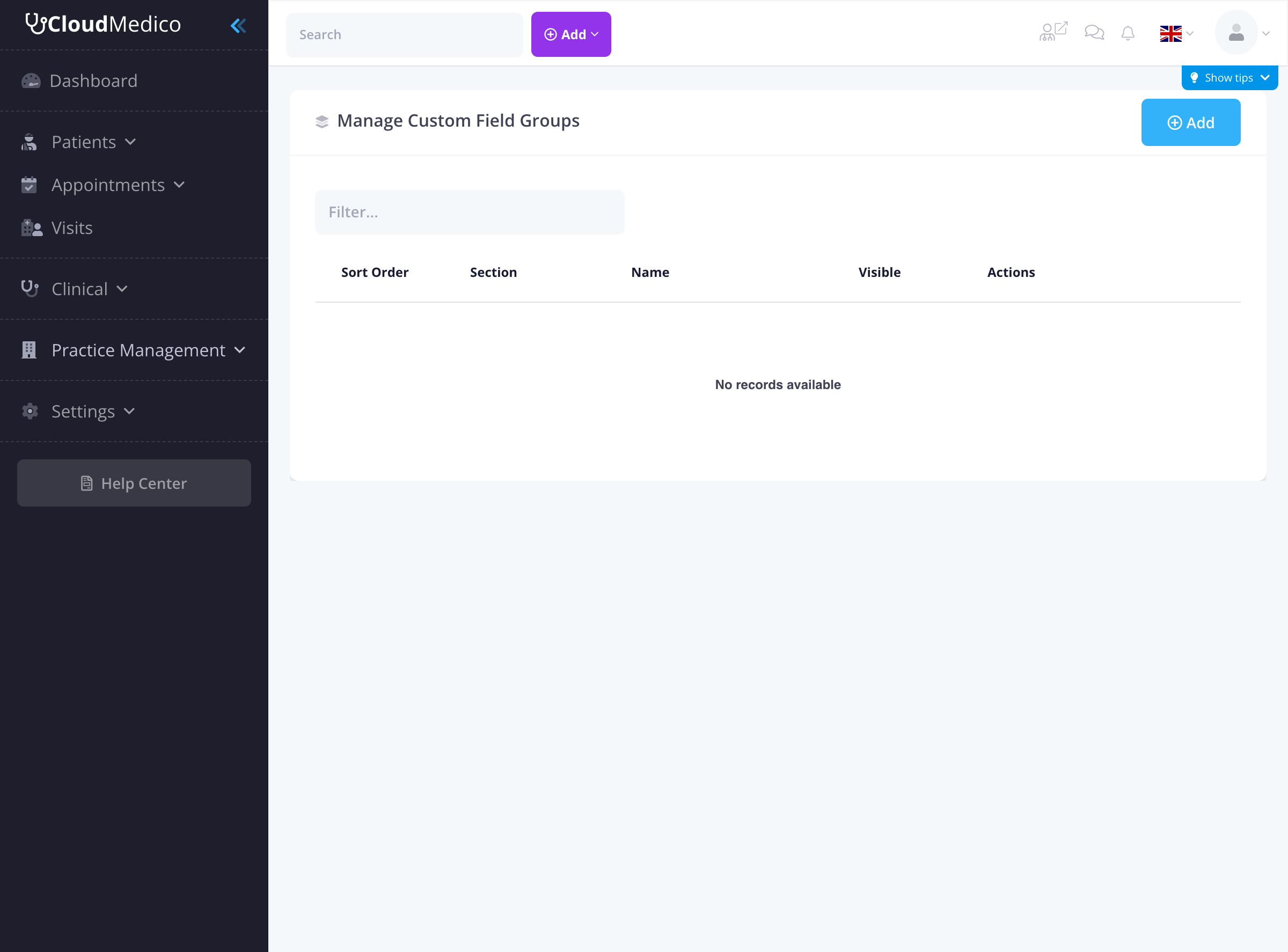
Agregar Nuevos Grupos de Campos Personalizados
Para agregar un nuevo grupo de campos personalizados, haz clic en el botón 'Agregar'. Se te presentará un formulario para ingresar los detalles del grupo:
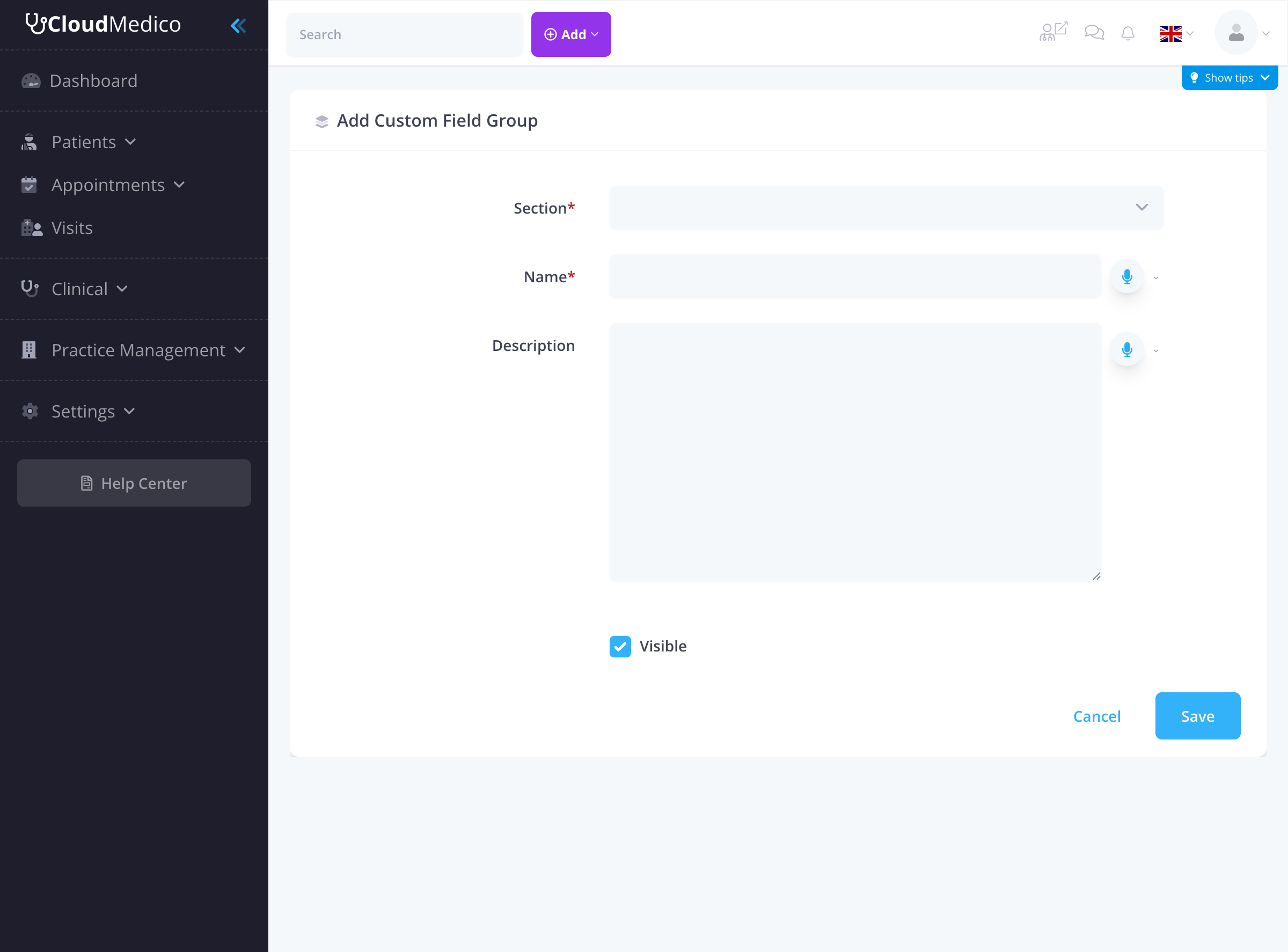
Los campos clave incluyen:
- Sección: Elige a qué sección se aplica este grupo (Pacientes, Visitas, Citas). Elige Formularios de pacientes para usar el grupo como una sección de un formulario de paciente; consulta Documentos, formularios de pacientes y firmas electrónicas.
- Nombre: El nombre del grupo de campos personalizados (campo requerido)
- Descripción: Una descripción de lo que contiene este grupo
- Visible: Si el grupo es visible en formularios
Definiciones de Campos Personalizados
Una vez que hayas creado un grupo de campos personalizados, puedes agregar campos personalizados individuales a él. Estos campos definen los datos específicos que quieres recopilar.
Ver Definiciones de Campos Personalizados
La página de Definiciones de Campos Personalizados muestra todos los campos dentro de un grupo específico. Desde aquí, puedes gestionar campos individuales y sus propiedades.
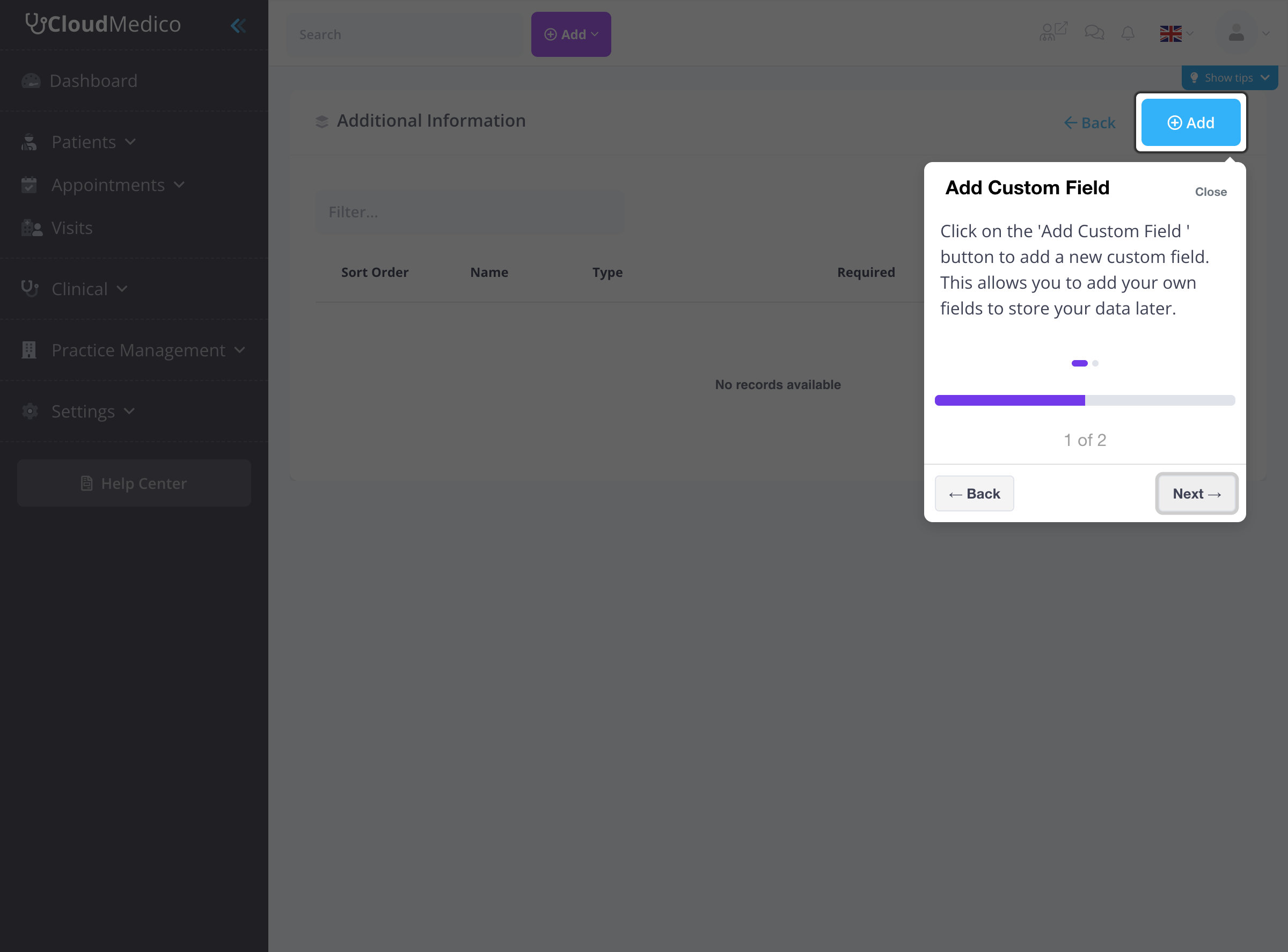
Agregar Nuevos Campos Personalizados
Para agregar un nuevo campo personalizado, haz clic en el botón 'Agregar'. Se te presentará un formulario integral para definir el campo:
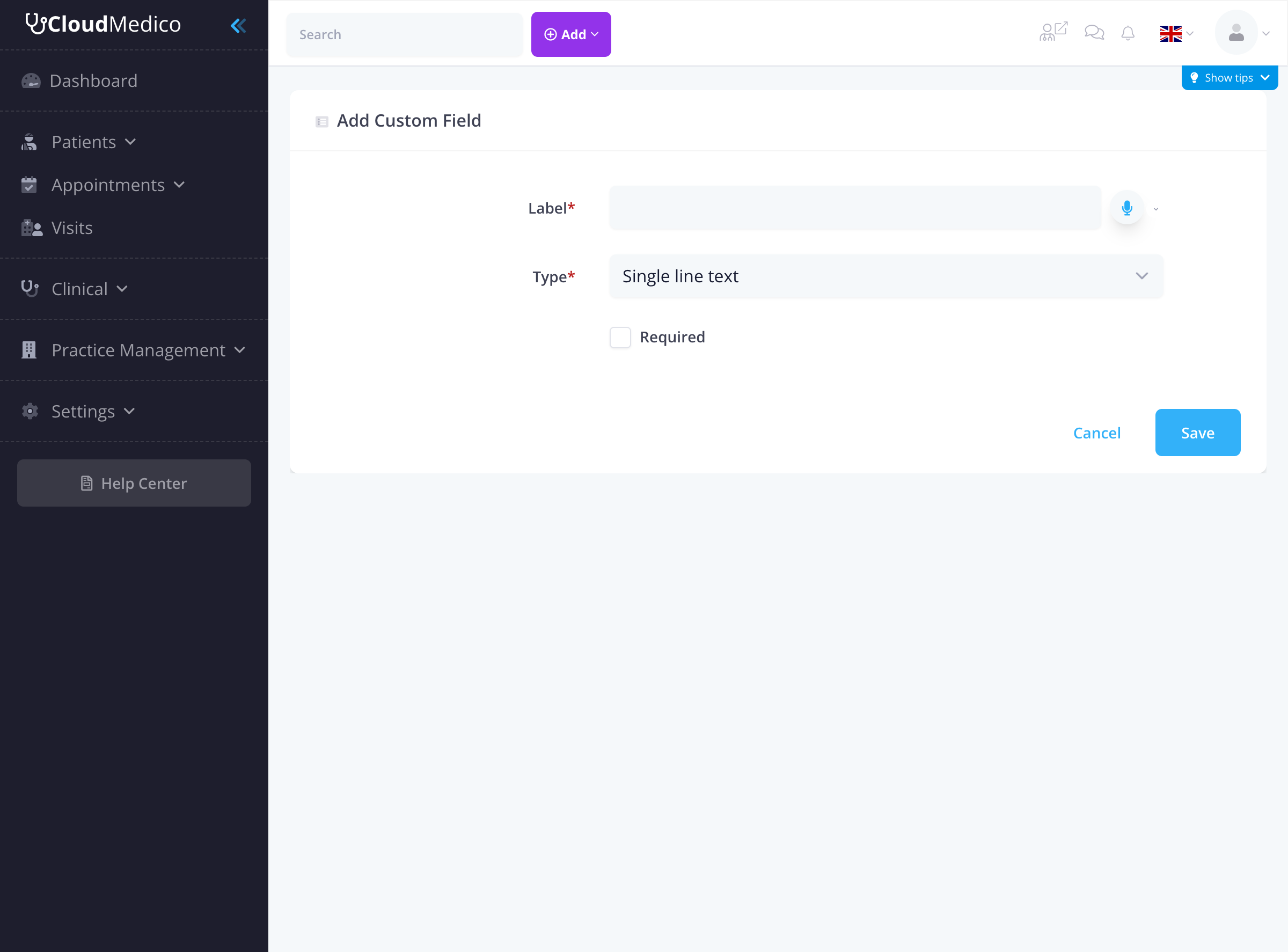
Los campos clave incluyen:
- Etiqueta: El nombre de visualización para el campo (campo requerido)
- Tipo: El tipo de campo a crear (campo requerido)
- Requerido: Si el campo es requerido al completar formularios
Tipos de Campo Disponibles
CloudMedico soporta varios tipos de campo para satisfacer diferentes necesidades de recopilación de datos:
- Texto de línea única: Para entradas de texto corto como nombres, códigos o descripciones breves
- Texto multi-línea: Para contenido de texto más largo como notas, comentarios o descripciones detalladas
- Valor numérico: Para números, mediciones o cantidades
- Selector de fecha: Para selección de fecha con interfaz de calendario
- Selección desplegable: Para elegir de una lista predefinida de opciones
- Casilla Sí/No: Para respuestas simples de verdadero/falso o sí/no
- Opciones de botón de radio: Para seleccionar una opción de múltiples opciones
Soporte Multiidioma
Todas las etiquetas y descripciones de campos personalizados soportan múltiples idiomas, permitiéndote mantener información de campos en diferentes idiomas para consultas internacionales o entornos multiidioma.
Integración con Formularios
Una vez creados, los campos personalizados aparecen automáticamente en los formularios relevantes a lo largo de CloudMedico:
- Formularios de Pacientes: Los campos personalizados para pacientes aparecen en formularios de agregar/editar pacientes
- Formularios de Visitas: Los campos personalizados para visitas aparecen en formularios de agregar/editar visitas
- Formularios de Citas: Los campos personalizados para citas aparecen en formularios de agregar/editar citas
Gestionar Campos Personalizados
El sistema de campos personalizados proporciona varias características de gestión:
- Orden de Clasificación: Controla el orden en que los campos aparecen en formularios
- Visibilidad: Mostrar u ocultar campos según sea necesario
- Editar Campos: Modificar propiedades de campos después de la creación
- Eliminar Campos: Remover campos que ya no son necesarios
Casos de Uso para Campos Personalizados
Los campos personalizados pueden ser usados para varios propósitos:
- Información del Paciente: Demografía adicional del paciente, preferencias o requisitos especiales
- Detalles de Visita: Información específica de visita, notas de tratamiento o requisitos de seguimiento
- Notas de Cita: Instrucciones especiales, requisitos de preparación o información específica de cita
- Datos Específicos de Consulta: Información única al flujo de trabajo o requisitos de tu consulta
Consejos para Gestión Efectiva de Campos Personalizados
Para aprovechar al máximo los campos personalizados:
- Planifica Tus Campos: Piensa en qué información adicional necesitas antes de crear campos
- Usa Etiquetas Descriptivas: Elige nombres claros y descriptivos para tus campos
- Agrupa Campos Relacionados: Organiza campos relacionados en grupos lógicos
- Considera Tipos de Campo: Elige el tipo de campo más apropiado para los datos que estás recopilando
- Prueba Campos: Prueba campos personalizados con datos de muestra para asegurar que funcionen como se espera
- Revisión Regular: Revisa y actualiza periódicamente campos personalizados conforme evolucionen las necesidades de tu consulta
- Capacitación del Personal: Asegura que todos los miembros del personal entiendan cómo usar campos personalizados efectivamente