Documentos de pacientes y firmas electrónicas | Documentación de CloudMedico
Usa los documentos de pacientes para compartir formularios como formularios de admisión, consentimientos informados y planes de tratamiento, y para recoger la firma electrónica del paciente o una copia completada a través del Portal del Paciente. Los documentos y las firmas electrónicas están incluidos en todos los planes, incluida la prueba gratuita.
Antes de empezar: da acceso al portal al paciente
Los pacientes firman y suben documentos en el Portal del Paciente, así que primero necesitan acceso. Abre el paciente, marca Tiene Portal del Paciente y asegúrate de que el paciente tenga un correo electrónico. CloudMedico le envía un enlace para crear su contraseña.
Sin acceso al portal puedes guardar documentos en el expediente del paciente, pero el paciente no puede verlos.
Envía un formulario a un paciente
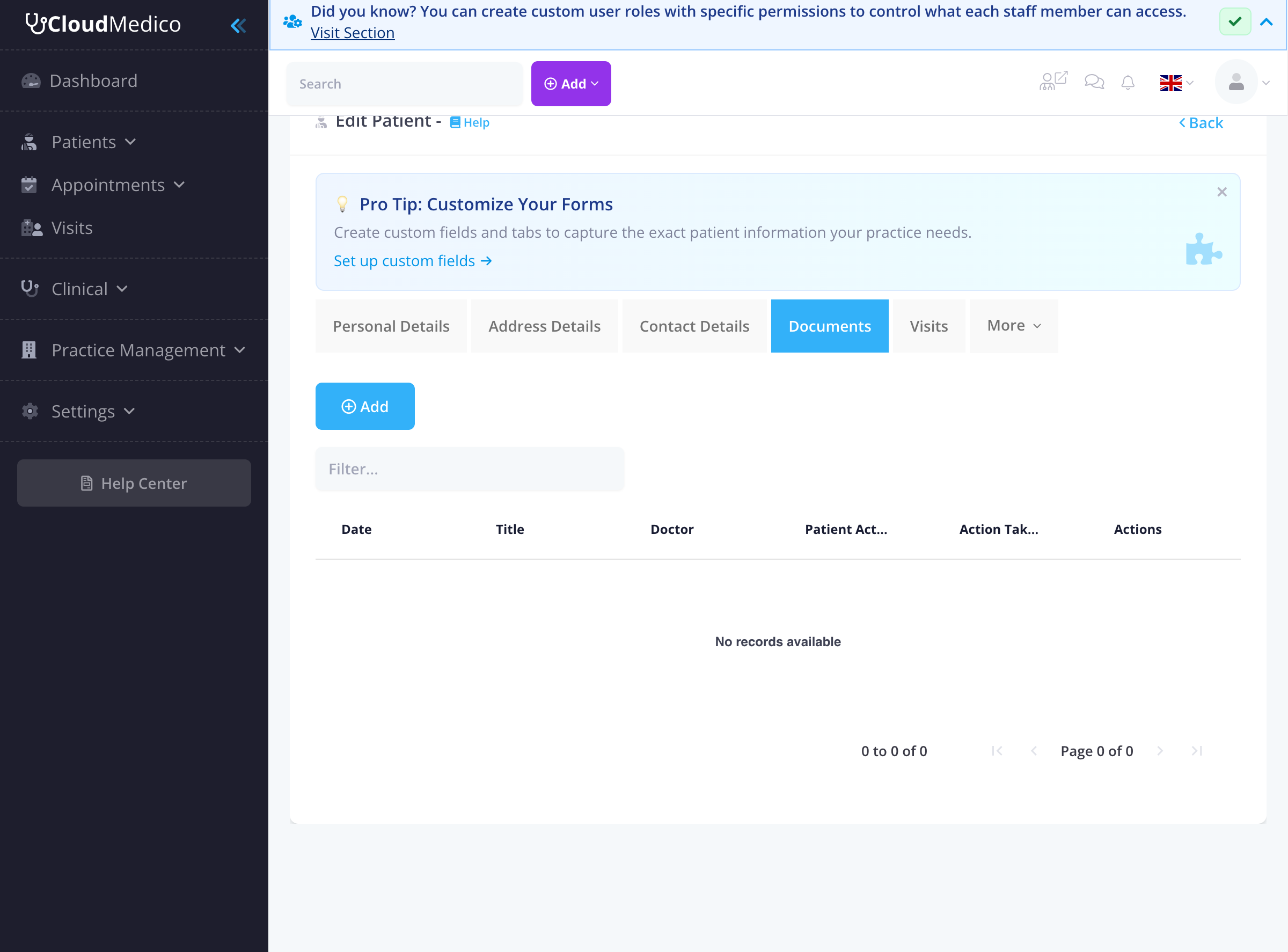
1. Abre el paciente y ve a la pestaña Documentos.
2. Selecciona Agregar Documento.
3. Escribe un Título, sube el archivo y elige el Doctor y la Fecha. Los archivos PDF funcionan mejor; también se aceptan archivos de Word, Excel e imágenes de hasta 10 MB.
4. Marca Compartido con el paciente.
5. Elige una Acción del paciente y, si hace falta, agrega Instrucciones para el paciente.
6. Guarda. El paciente recibe un correo avisándole de que tiene un documento en su portal.
El correo se envía cuando agregas un documento como compartido. Si compartes más tarde un documento existente, avisa tú al paciente.
Acciones del paciente
- Revisar: el paciente lee el documento. Se marca como completado cuando lo abre.
- eSign: el paciente escribe su nombre legal y dibuja su firma.
- Subir: el paciente sube un archivo, por ejemplo un formulario completado o un informe anterior.
- Subir y eSign: el paciente sube una copia completada y firma.
Lo que ve el paciente
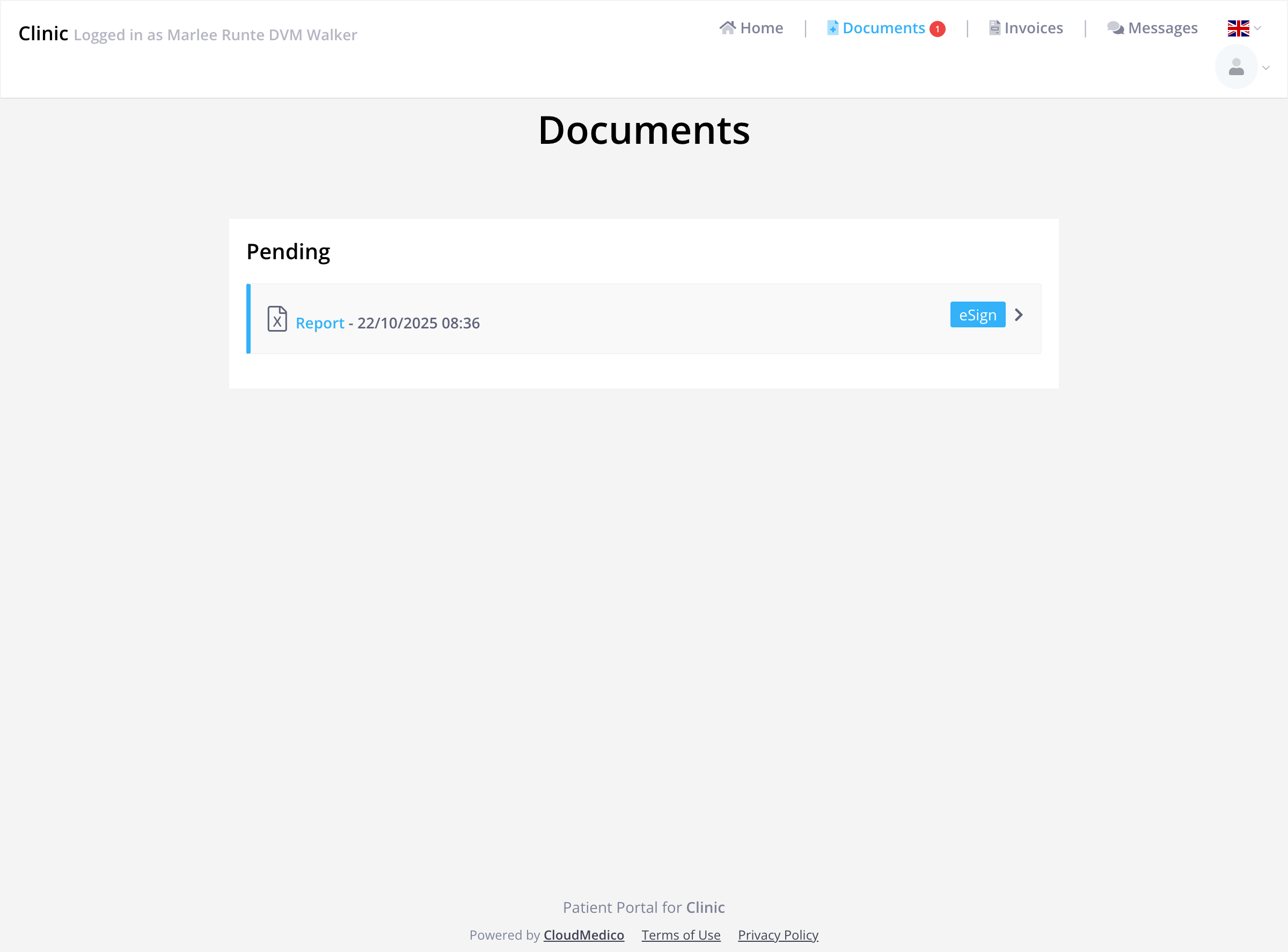
En el Portal del Paciente, el paciente abre Documentos, selecciona el documento y completa la acción solicitada. Para firmar, escribe su Nombre Legal, dibuja su firma y selecciona Aplicar Firma.
Revisa un documento firmado o completado
Abre la pestaña Documentos del paciente y selecciona el documento. Un documento completado muestra cuándo lo completó el paciente, su nombre legal y su firma, y cualquier archivo que haya subido.
La firma se guarda junto al documento. No se añade dentro del propio archivo PDF.
Formularios de admisión y plantillas
CloudMedico no incluye plantillas listas de formularios de admisión o consentimiento, y los pacientes no pueden rellenar campos de formulario dentro del portal. Para usar tus propios formularios, sube tu archivo PDF o Word a cada paciente y pídele que lo firme o que suba una copia completada.
Para guardar los datos de admisión como información estructurada en el expediente del paciente, crea campos personalizados en Gestión de Práctica > Campos Personalizados. Tu equipo los rellena en el expediente del paciente.
Planes y almacenamiento
Los documentos y las firmas electrónicas están disponibles en todos los planes, incluida la prueba gratuita. Los archivos que subes cuentan para el almacenamiento de tu plan.