Exportar Visitas desde CloudMedico
CloudMedico proporciona una manera flexible de exportar tus datos de visitas a un archivo de Excel (.xlsx). Esto te permite transferir fácilmente información de visitas para varios propósitos administrativos, de reportes o analíticos.
Cómo Funciona la Exportación
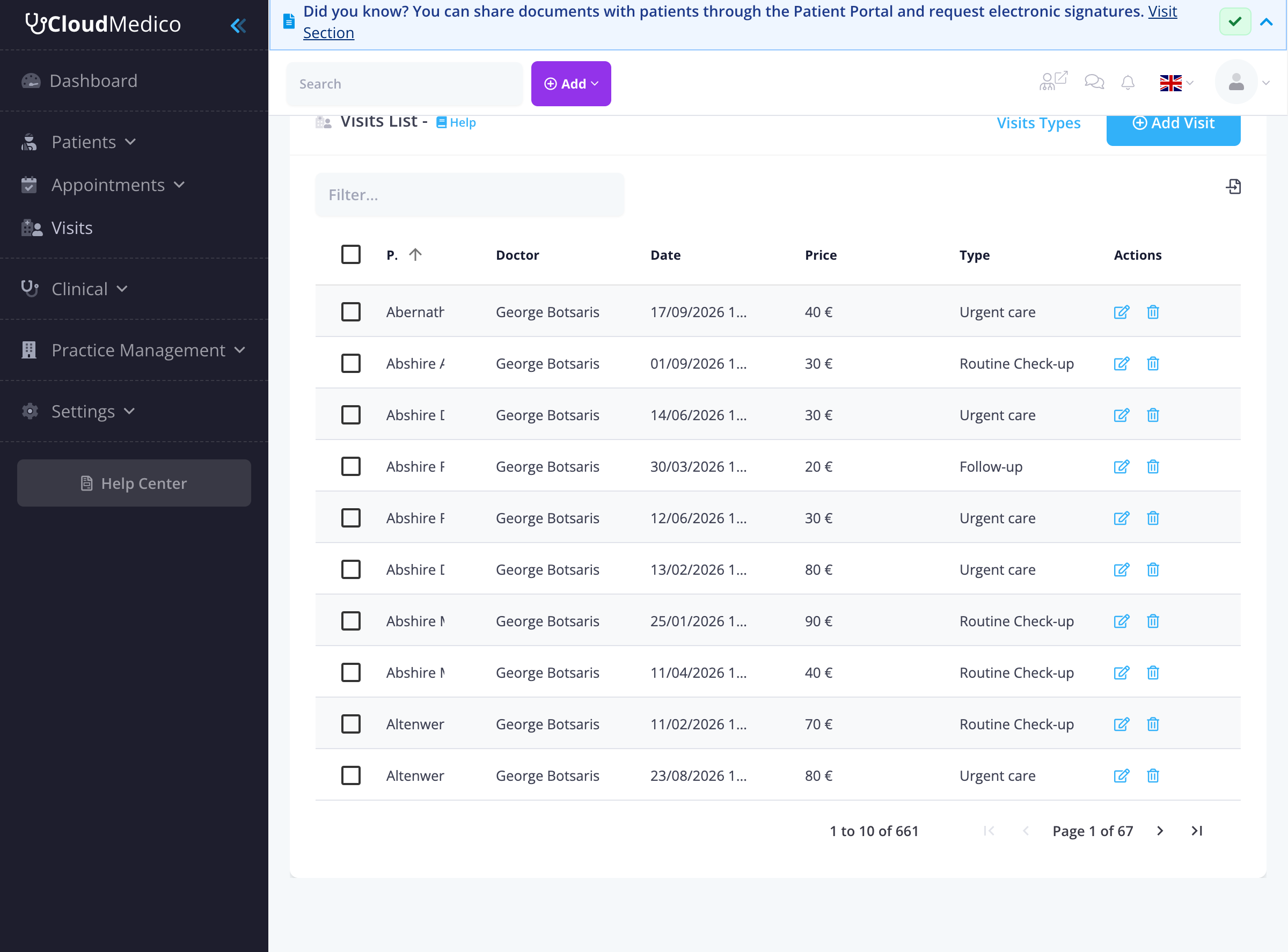
Para exportar visitas, primero debes seleccionar los registros que deseas exportar desde la Vista de Lista de Visitas. El botón 'Exportar Seleccionados' solo se volverá visible y activo una vez que una o más visitas hayan sido seleccionadas.
Proceso de Exportación Paso a Paso
Sigue estos pasos para exportar registros de visitas:
1. Navegar a Lista de Visitas: Desde el menú principal, ve a 'Visitas' -> 'Ver Visitas'.
2. Seleccionar Registros: Usar las casillas junto a cada visita para seleccionar las visitas que quieres exportar. Puedes seleccionar una o múltiples visitas.
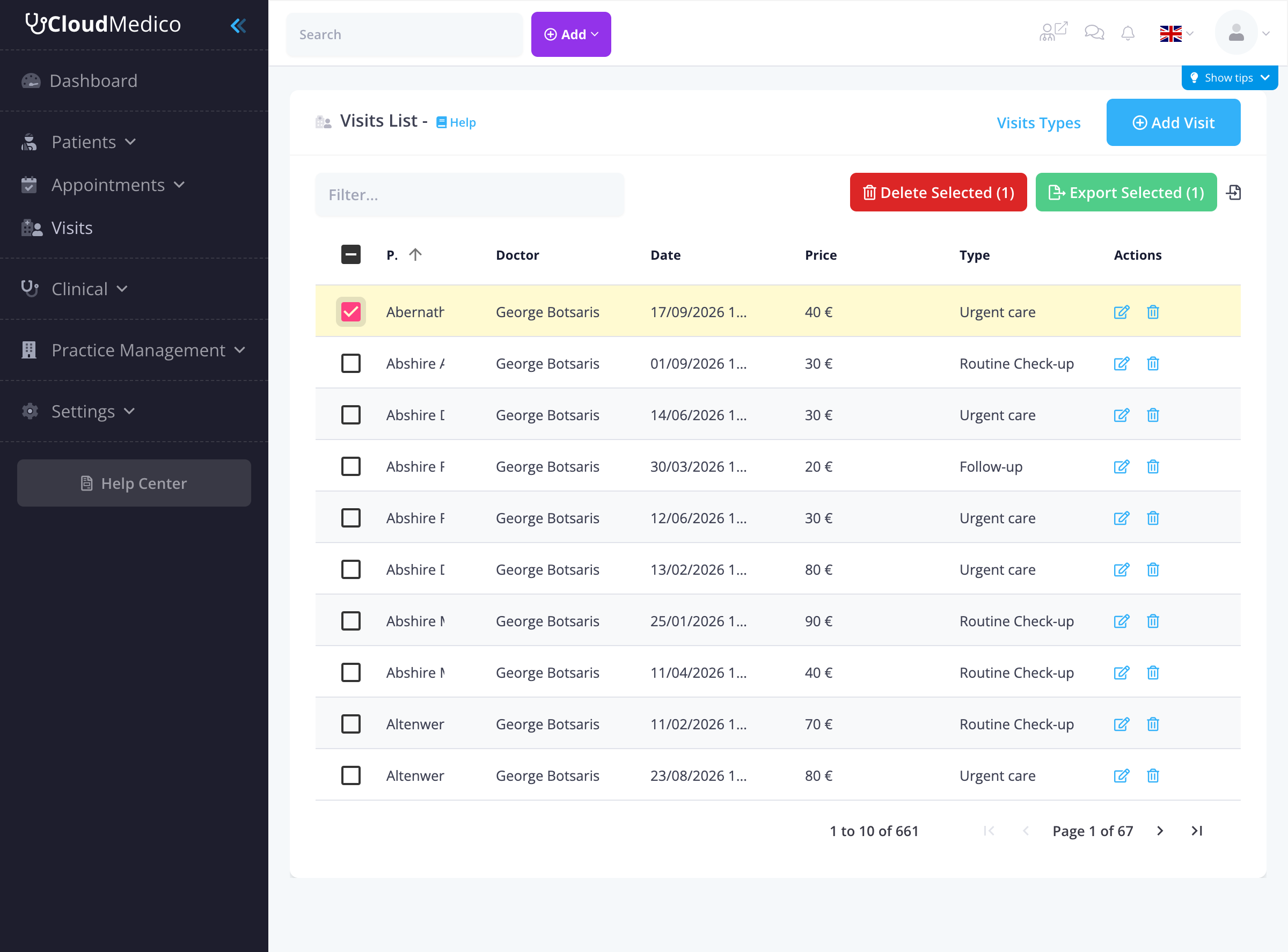
3. Hacer Clic en 'Exportar Seleccionados': Una vez que hayas seleccionado tus visitas deseadas, aparecerá un botón etiquetado 'Exportar Seleccionados (X)' (donde X es el número de visitas seleccionadas) en la parte superior de la lista. Haz clic en este botón.
4. Descargar Archivo: Tu navegador descargará automáticamente un archivo de Excel llamado `visits.xlsx` que contiene los datos de las visitas seleccionadas.
Campos de Datos Exportados
El archivo de Excel exportado incluye información integral de visitas, como:
- ID de Visita
- Información del Paciente (Nombre, Detalles de contacto)
- Información del Doctor (Nombre, Especialidad)
- Detalles de Visita (Fecha, Hora, Tipo)
- Tipo de Visita (Seguimiento, Revisión de Rutina, Atención Urgente)
- Precio (Costo de visita)
- Fechas de Licencia (Fechas de inicio y fin si aplica)
- Notas (Observaciones y detalles de visita)
Características de Selección
La lista de visitas proporciona varias opciones de selección:
- Selección Individual: Hacer clic en casillas junto a visitas específicas
- Selección Múltiple: Seleccionar múltiples visitas haciendo clic en múltiples casillas
- Retroalimentación Visual: Las visitas seleccionadas están resaltadas y el botón de exportación muestra el conteo
- Limpiar Selección: Desmarcar casillas para deseleccionar visitas
Filtrado Antes de Exportar
Para exportar subconjuntos específicos de visitas, usar las opciones de filtrado:
- Rango de Fechas: Filtrar visitas por rangos de fechas específicos
- Doctor: Filtrar por doctores específicos
- Tipo de Visita: Filtrar por tipo de visita
- Paciente: Filtrar por pacientes específicos
Consejos para Exportar
- Filtrar Primero: Usar las opciones de filtrado para reducir las visitas antes de seleccionar para exportar
- Revisar Datos: Siempre revisar el archivo de Excel exportado para asegurar que todos los datos necesarios han sido incluidos
- Privacidad de Datos: Ser consciente de las regulaciones de privacidad de datos al manejar información de visitas exportada
- Gestión de Archivos: Organizar archivos exportados con nombres descriptivos y fechas
- Exportaciones Regulares: Considerar exportaciones regulares para propósitos de respaldo y reportes